wangbinxingkong/fast
中文docker面板,中文面板,docker面板
100K+
wangbinxingkong/fast repository overview
现在需要各路开发大佬的协助
需要vue前端 go后端 感兴趣安装之后面板有群联系
最新版本:
v23.07.09
鸣谢名单(时间排序无先后顺序)
> 后端开发
刘镇林 秦家瑞 黄志杰  陆以凯
> 前端开发
李川 马孟春 胡晓军  陆以凯 赵雷
> 国际化翻译
韩冬 孟庆波
> 宝塔插件开发
吴宇申
>应用商店贡献者
冯建成
2023年7月9日
应用商店正式版
2023年5月6日
增加了废话注释
2022年6月15日
用户名加密码 两者混合起来md5加密保存在了本地的yaml文件里
2022年6月13日
去掉移动端
2022年6月9日
前端修改bug注册成功不跳转
新增移动端,pc端扫码即可登录,移动端还可控制其他服务器。
Fast Os Docker 使用指南
启动命令
docker run --name fastos --restart always -p 8081:8081 -p 8082:8082 -d \
-v /var/run/docker.sock:/var/run/docker.sock -v /etc/docker/:/etc/docker/ \
-v /root/data:/fast/data -e FAST_STORE=http://dockernb.com:8300  wangbinxingkong/fast:latest
一、工具介绍
工具简介
FAST OS DOCKER是Docker的图形化管理工具,为用户提供了docker总览、本地容器管理、远程镜像拉取、服务器磁盘映射、服务器网络管理等功能,基本能满足中小型单位对容器管理的全部需求。
工具优点
FAST OS DOCKER为大众设计,只要稍微了解容器机制即可轻松构建docker,不需要学习复杂的命令即可操作;其以用户体验为中心设计原则,界面直观、简洁,用户接触软件后对界面上对应的功能一目了然、不需要太多培训就可以方便使用本应用系统;为防止服务器负载过高,进行了底层性能优化;其以服务器安全为基础,对其进行权限管理,因此安全性极高;为方便用户安装,集成了docker镜像,通过docker镜像进行启动。FAST OS DOCKER的后端语言是GO,前端框架是VUE。
二、工具安装
安装步骤
1、xshell或者putty连接客户服务器后,切换至root权限,运行如下命令(这是一句命令):
docker run --name fastos \
--restart always -p 8081:8081 -p 8082:8082 -e TZ="Asia/Shanghai" -d \
-v /var/run/docker.sock:/var/run/docker.sock -v /etc/docker/:/etc/docker/ \
-v /root/data:/fast/data -e FAST_STORE=http://8.210.124.47:8080 wangbinxingkong/fast:latest
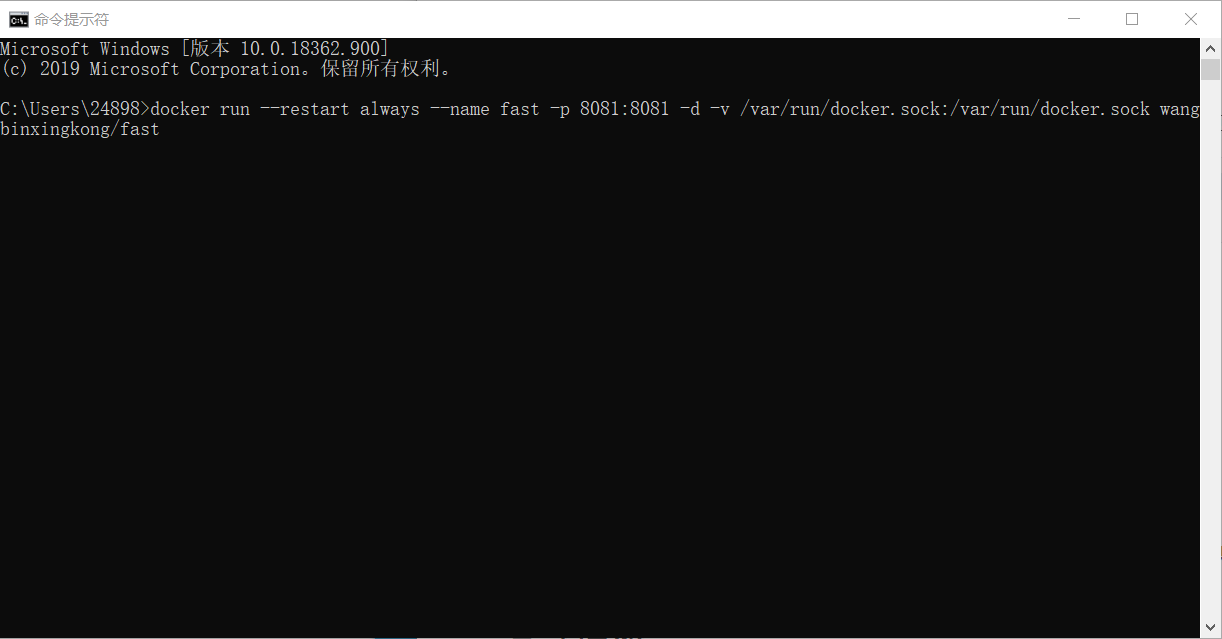
注意:安装此工具需要先有docker环境。
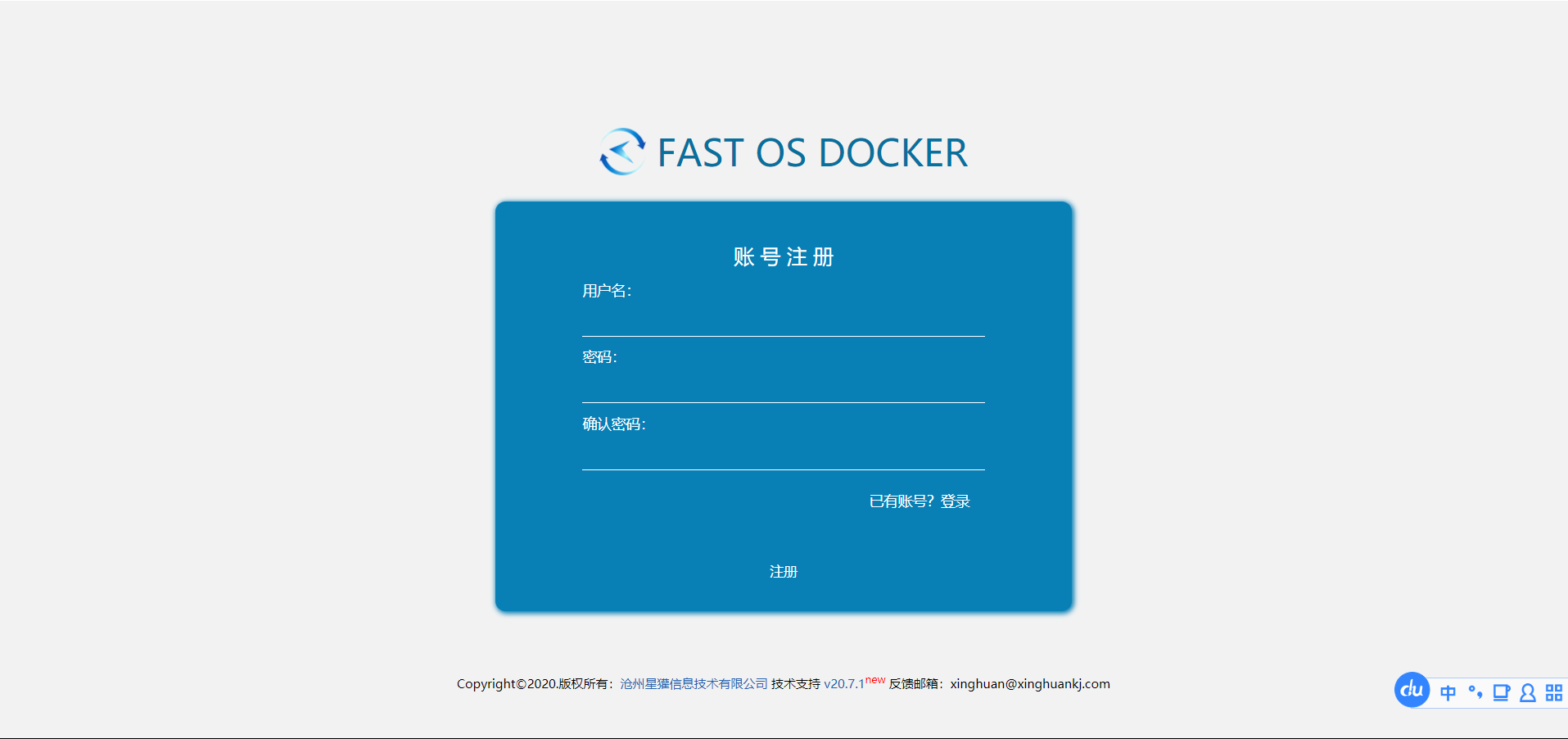
2、安装完成后在浏览器访问 http://服务器IP地址或域名:8081 。
3、首次登录需要注册,注册成功后即可正常使用。
安装报错
1、发生port is already allocated错误:这个错误的意思是,端口已被占用。 解决办法:修改下载命令-p参数 <其他未占用端口>:8081
2、发生name"/fast" is already in use by container...错误:这个错误的意思是,容器别名重复。 解决办法:删除--name参数或者更改--name参数的值
三、简易教程
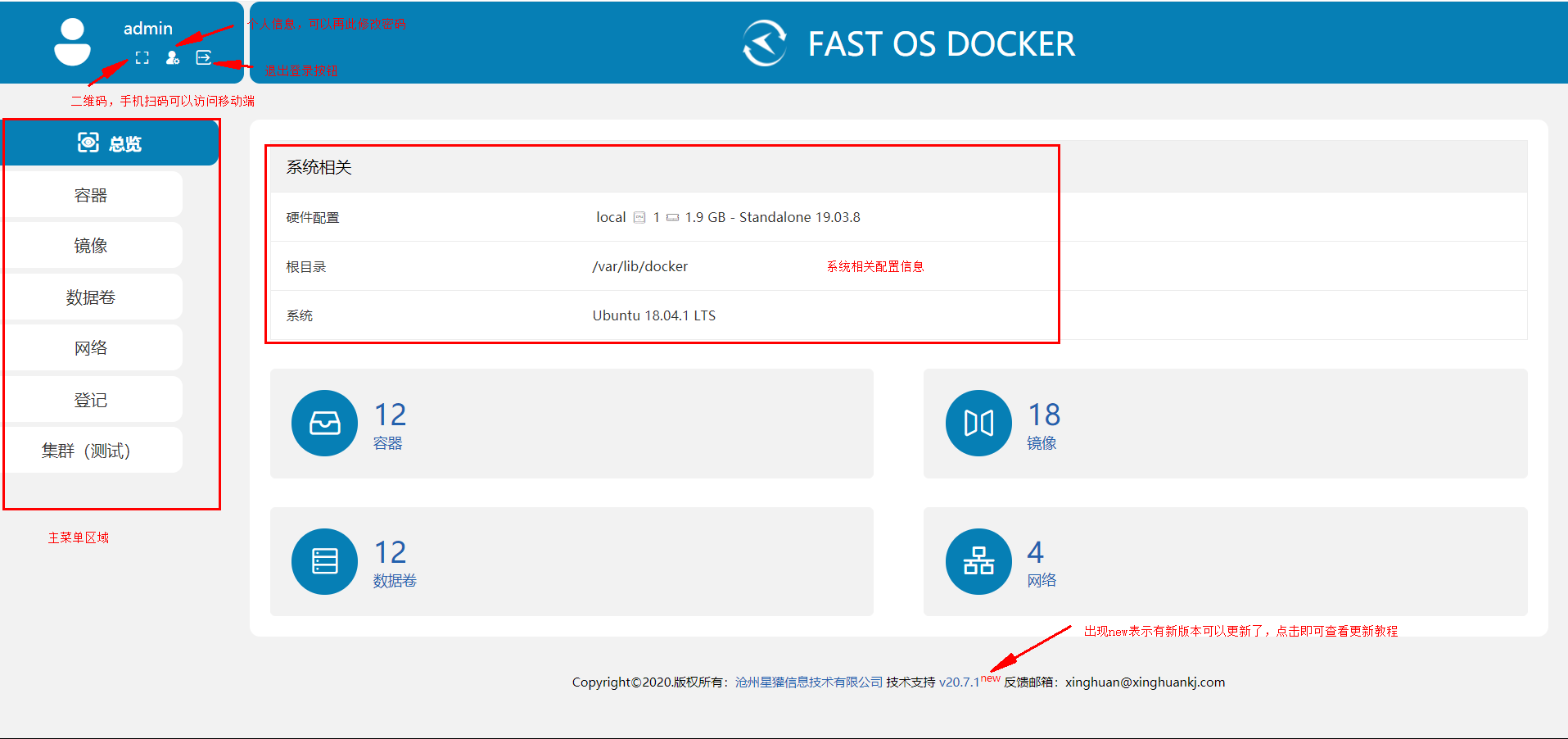
1、服务器docker情况总览页,查看硬件配置,docker文件安装根目录,服务器系统,容器数量,镜像数量,数据卷,网络环境等配置。
2、镜像菜单:可以再此处处理镜像相关操作。
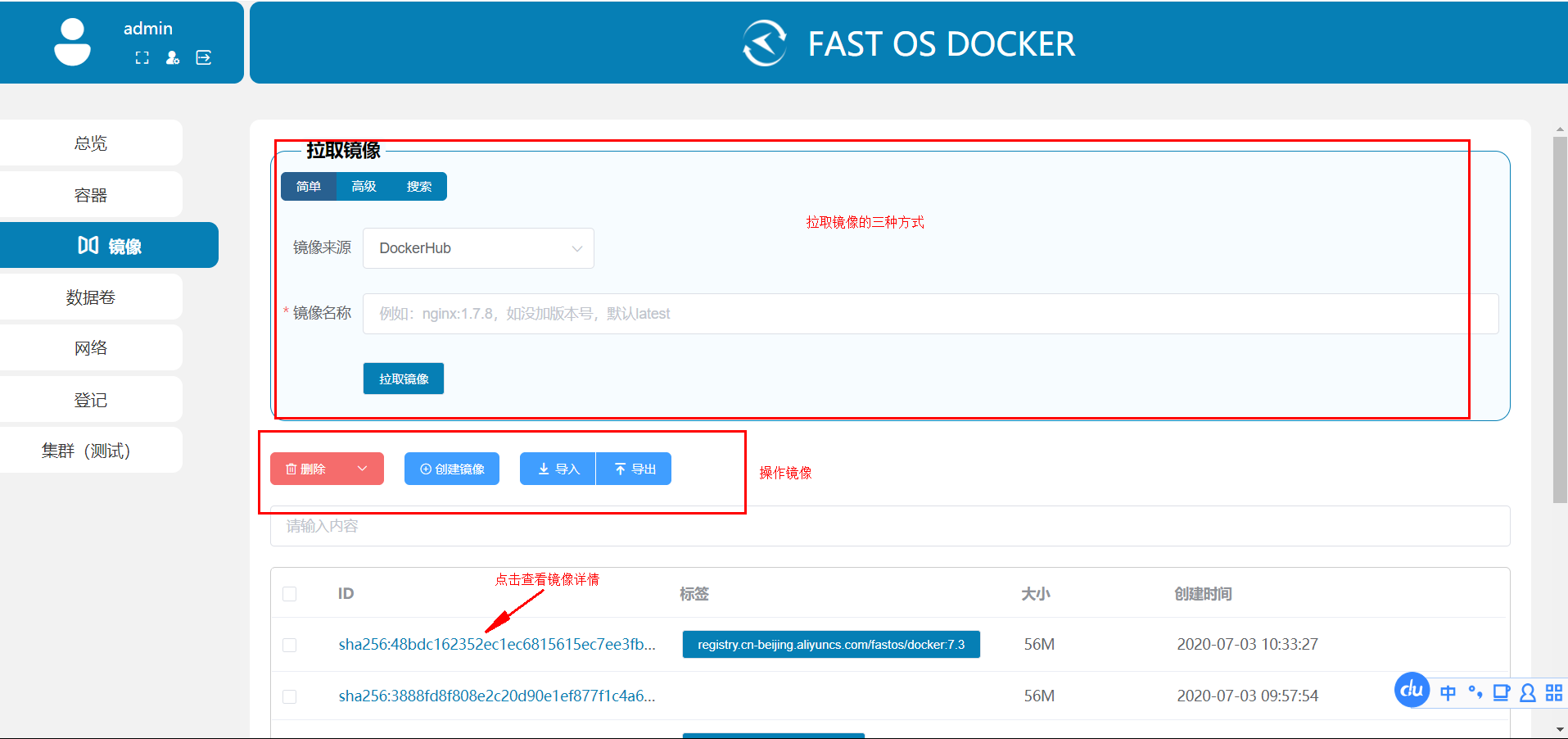
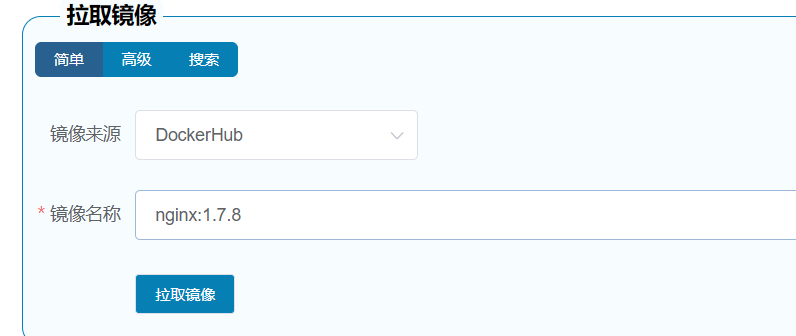
选择默认的简单模式,输入镜像名即可拉取镜像。
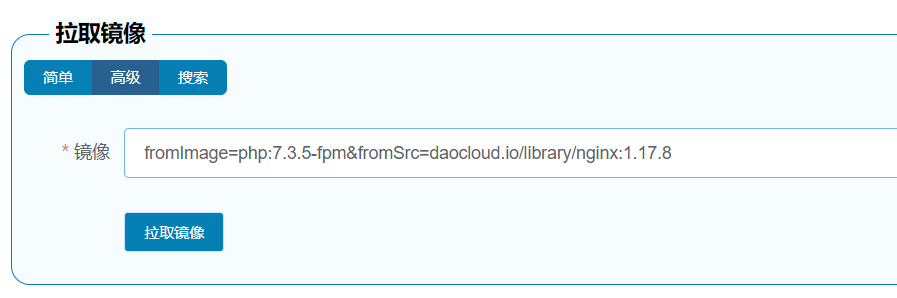
或选择高级模式,输入 fromImage=php:7.3.5-fpm&fromSrc=daocloud.io/library/nginx:1.17.8" 类似格式字符拉取镜像。
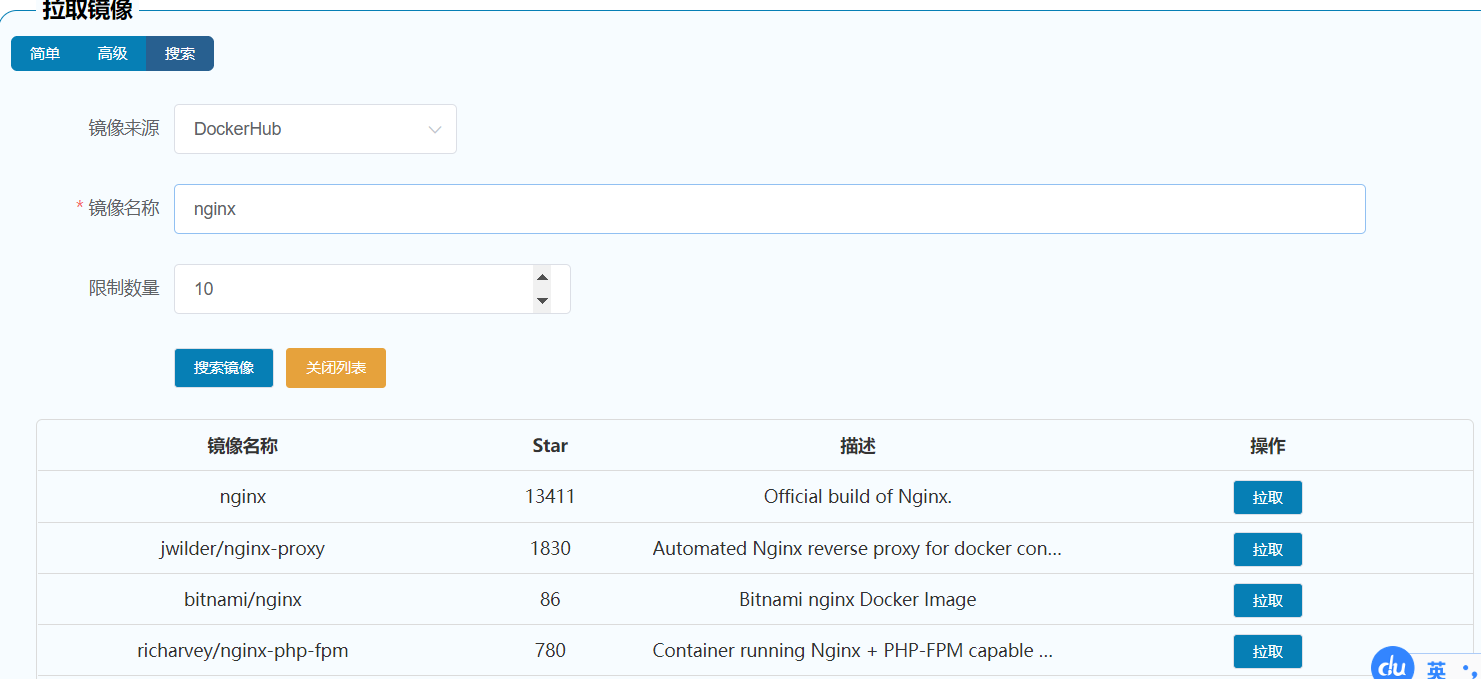
或者选择搜索模式,搜索后再拉取。
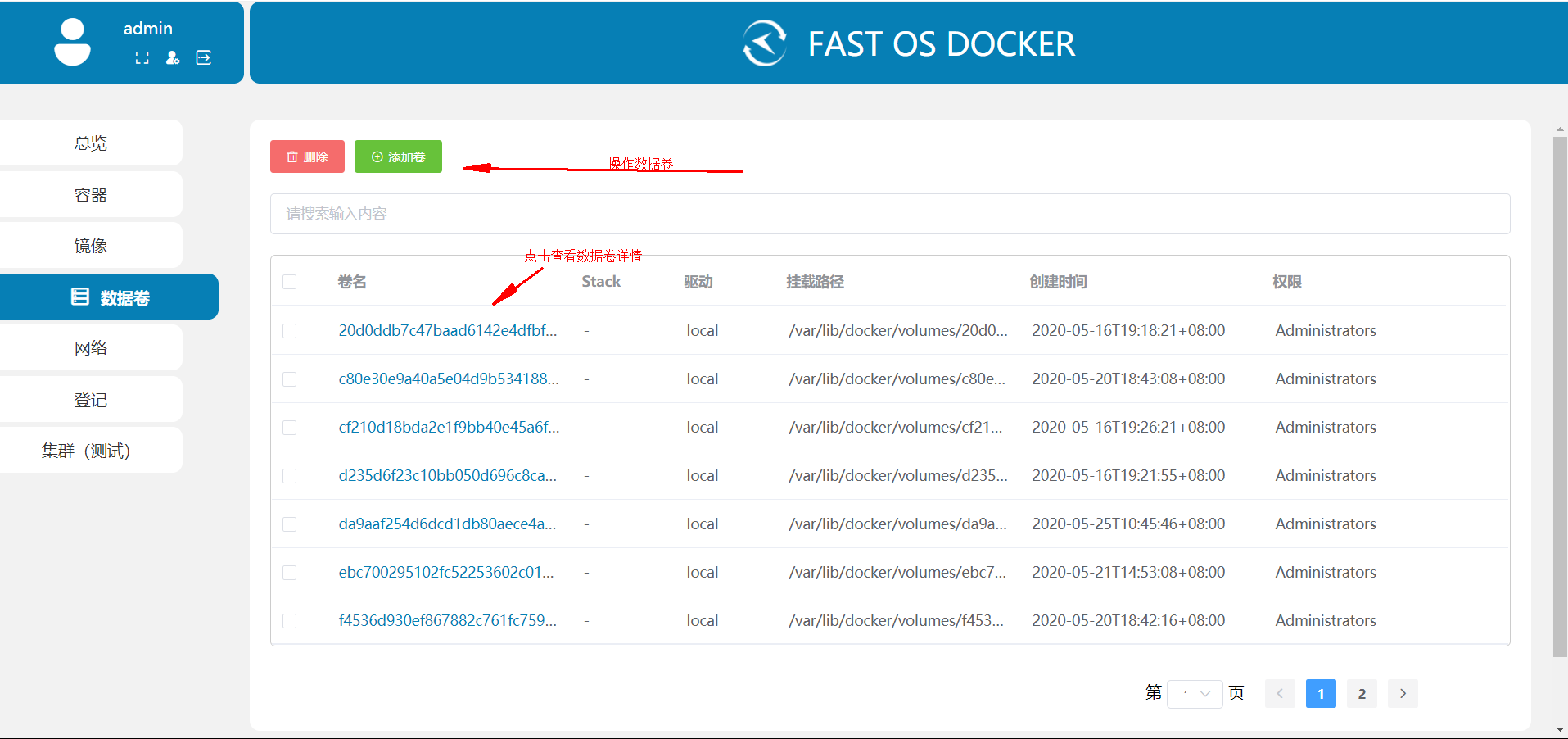
3、进入数据卷菜单,删除或添加数据卷。
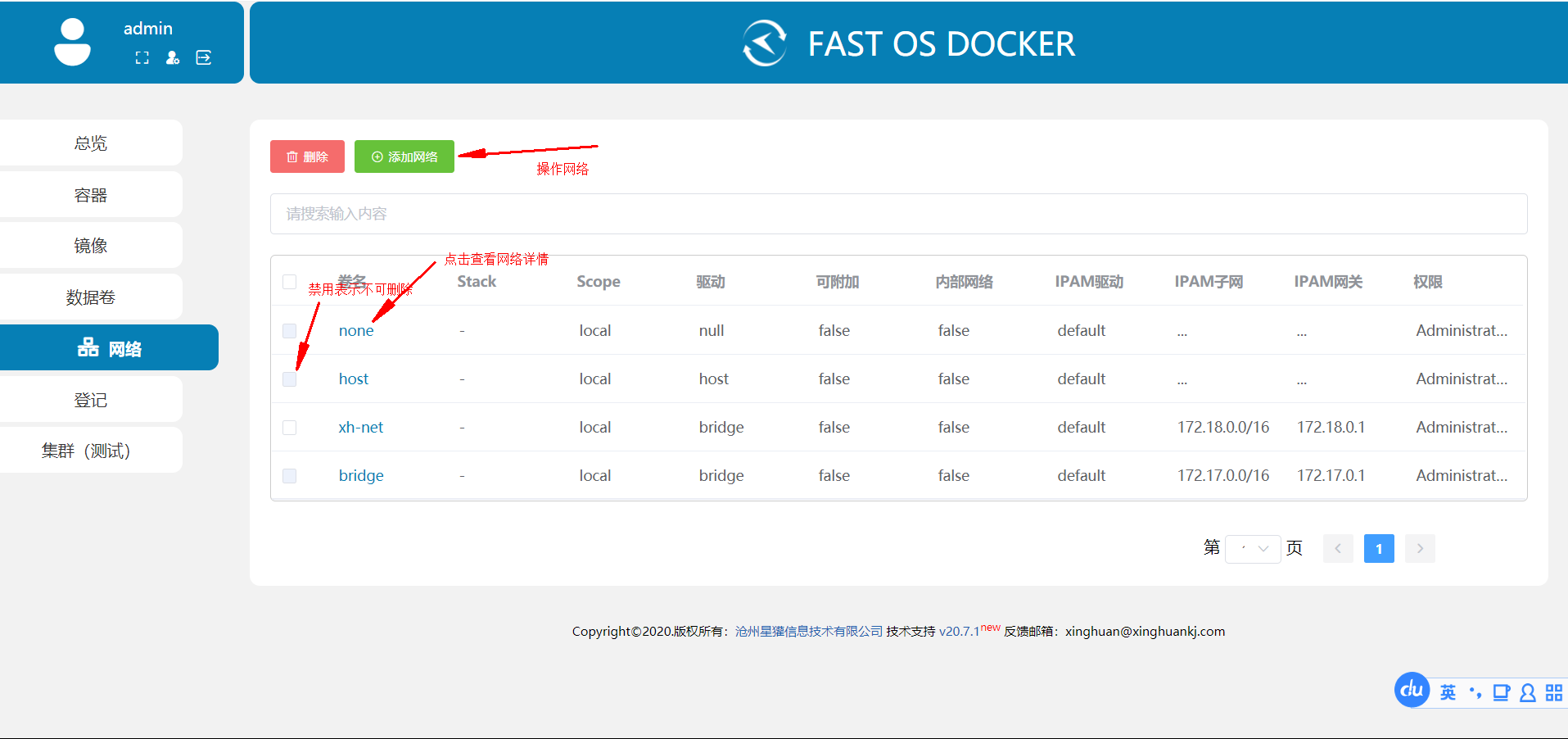
4、进入网络菜单,设置网络,添加网络。
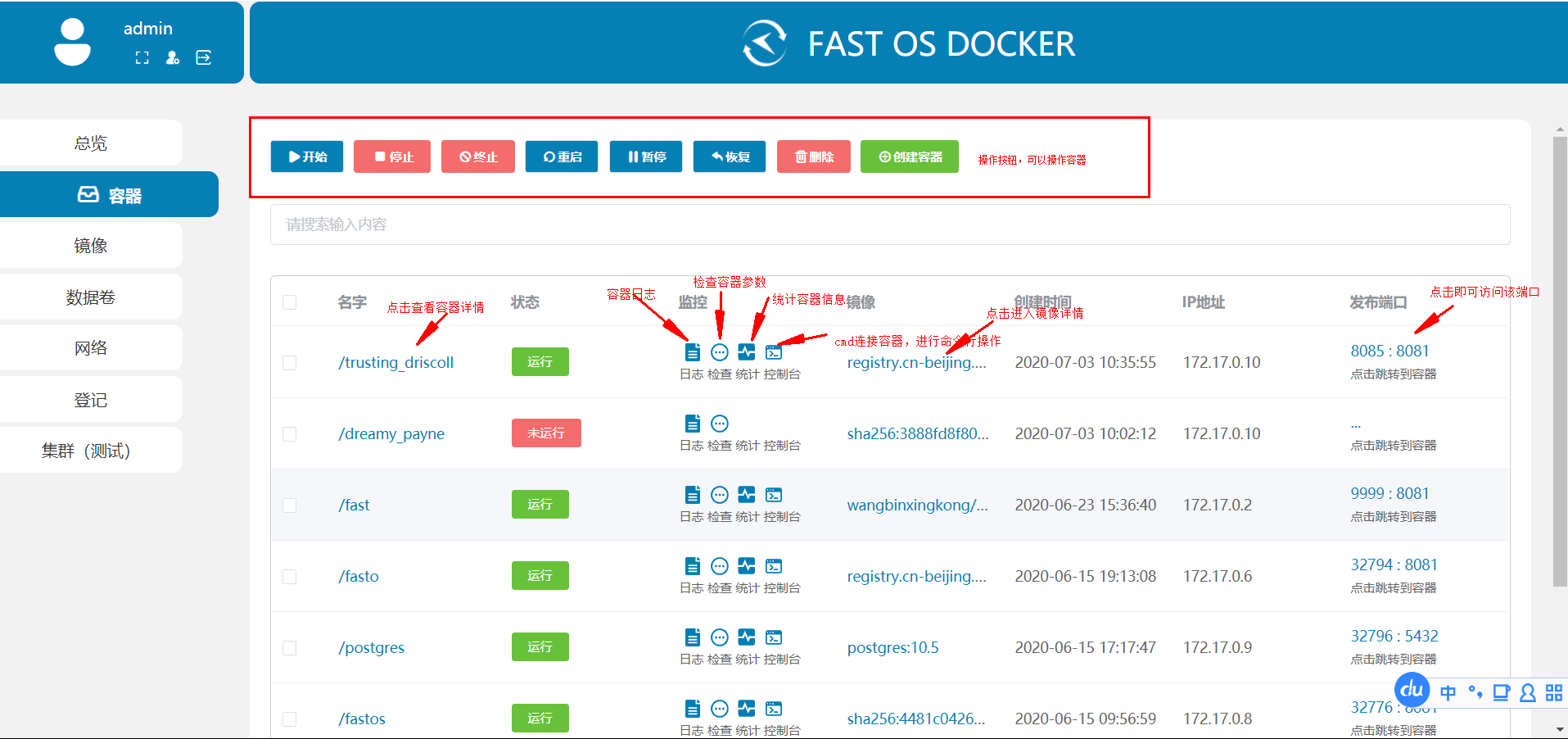
5、进入容器菜单,可以实现对容器的增删查改等操作,还可以查看日志,监控容器,cmd连接容器等。
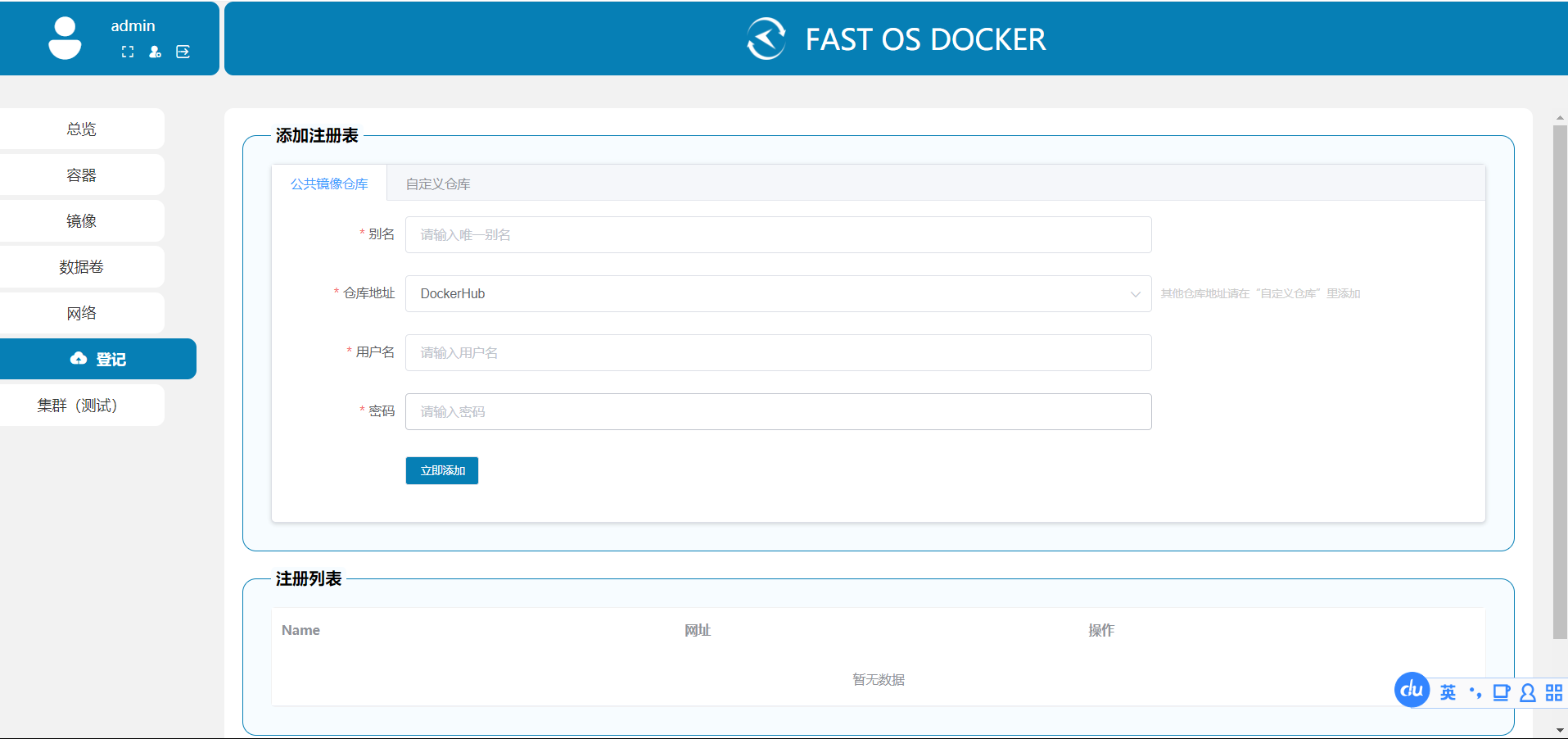
6、进入登记菜单,可以登记第三方私人镜像库,登记后可以拉取私人仓库镜像。
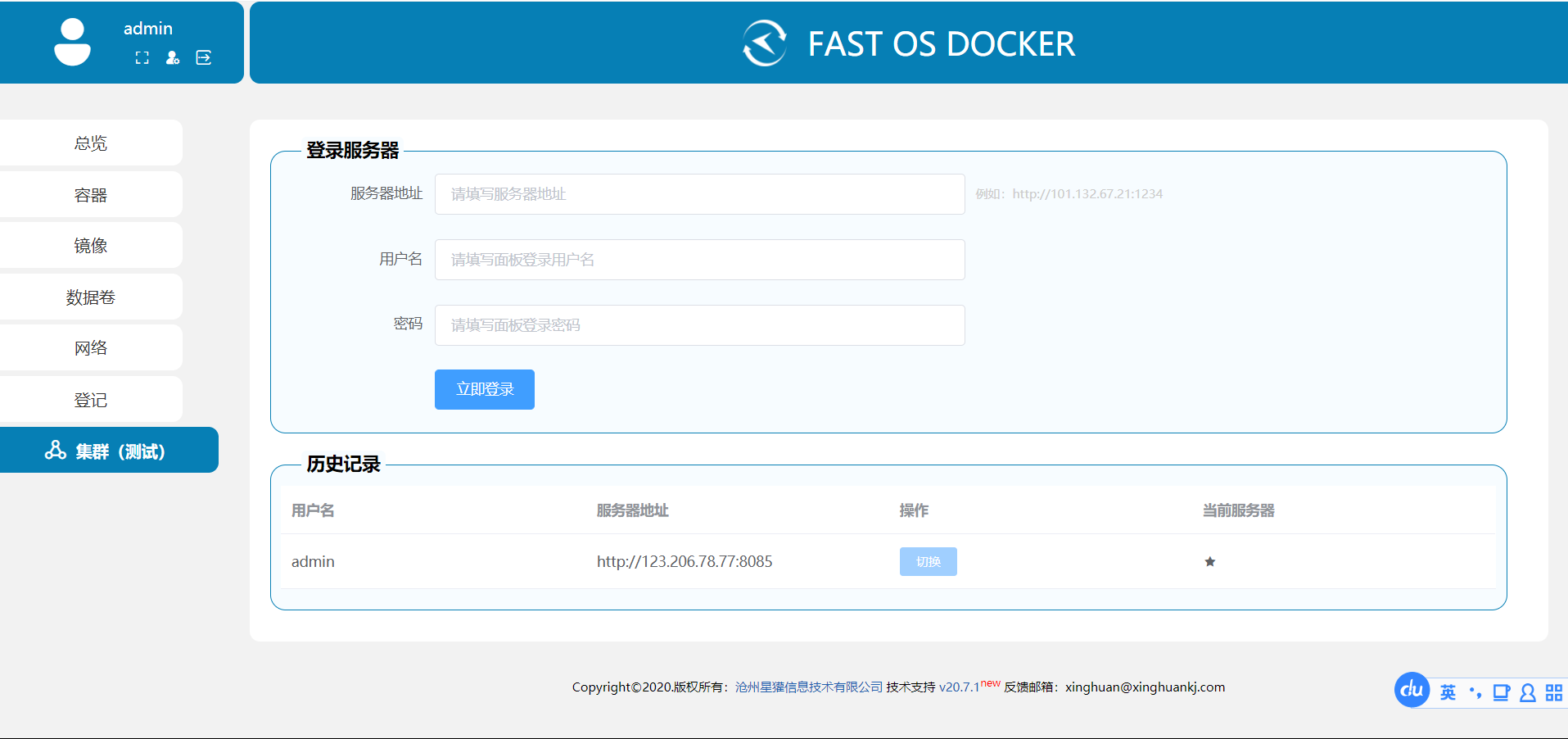
7、进入集群菜单,可以连接其他服务器,操作其他服务器上的容器,镜像。
Tag summary
Content type
Image
Digest
sha256:e71f48ce6…
Size
64.7 MB
Last updated
about 3 years ago
docker pull wangbinxingkong/fast